
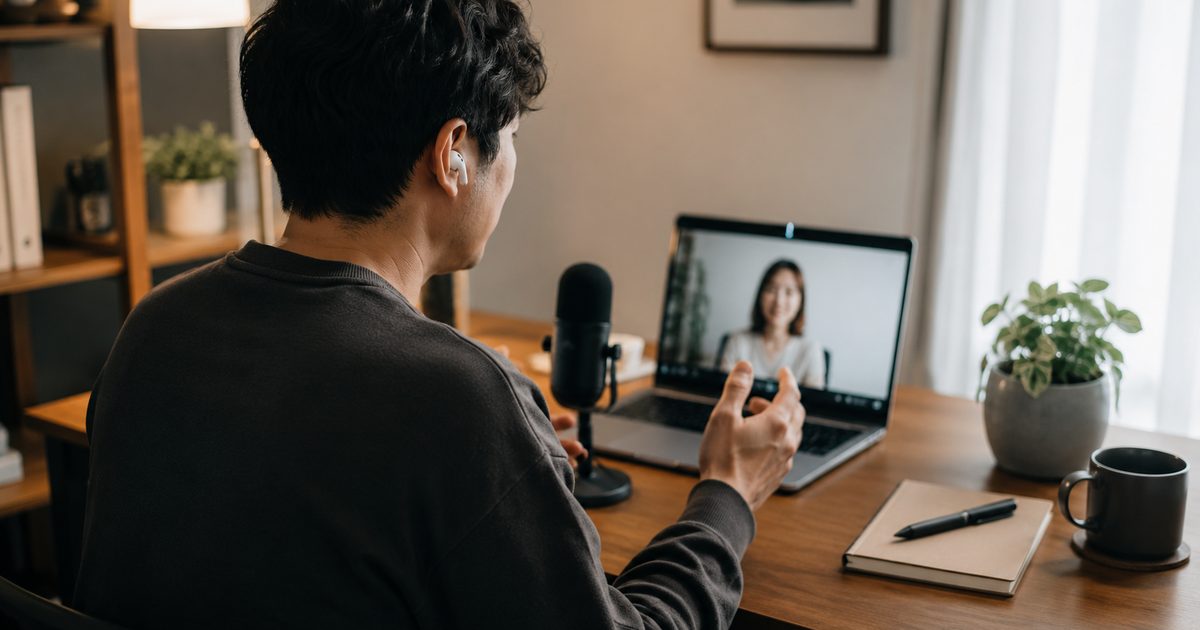
Web会議で「声が聞き取りにくい」「音がこもってる」と言われた経験はありませんか 実は、Wi-Fiよりも先に見直すべきなのはマイクとイヤホンの選び方・使い方です。今日からできる改善ポイントをまとめました
この記事でわかること
オンライン会議のたびに「聞こえにくい」って言われるんですが、何が原因なんでしょうか…?
実はPC内蔵マイクとイヤホンの相性が悪いケースがすごく多いんだ!まずは原因を切り分けてみよう
音質が悪くなる主な原因
ノートPCの内蔵マイクは無指向性(周囲の音を広く拾う)のものが多く、キーボード音やエアコンの音まで一緒に拾ってしまいがちです。
音楽再生用に最適化されたイヤホンだと、通話時のマイク集音性能が弱い場合があります。「音楽はいいけど通話は聞き取りにくい」と言われたら要チェックです。
回線速度だけでなく、タブの開きすぎやビデオ設定の解像度が音声の乱れにつながることもあります。
今すぐできる改善策
周囲の生活音が気になる場合は、通話向けノイズキャンセリング対応のイヤホンに切り替えるだけで改善することがあります。
本格的に改善したいならUSBマイクを1台追加するのがもっとも効果的です。指向性のあるマイクなら、自分の声だけをクリアに拾いやすくなります。
Zoom・Teamsなどには事前のマイクテスト機能が用意されています。本番前にひと手間かけるだけで、当日のトラブルを防ぎやすくなります。
音質アップに役立つアイテム
Jabra Elite 4
通話品質に定評のあるノイズキャンセリング対応イヤホン。複数マイクによる通話用ノイズ抑制機能があり、Web会議用途にも向いています。
FIFINE K669B USBコンデンサーマイク
単一指向性のUSBマイクで、周囲の雑音を抑えつつ自分の声をクリアに拾いやすい設計。ドライバー不要でPCに挿すだけで使えます。
よくある質問
Q.イヤホンとUSBマイク、どちらを先に見直すべきですか?
A.「音が途切れる」ならイヤホン、「声がこもる・聞き取りにくいと言われる」ならマイクの見直しが優先です。両方気になる場合は、通話向けノイキャン対応イヤホンから試すのがおすすめです。
Q.USBマイクを使うとPCの設定は難しいですか?
A.多くのUSBマイクはプラグアンドプレイ対応で、PCに挿すだけで自動的に認識されます。会議アプリ側でマイクの入力先を選び直すだけで使い始められます。
まとめ:原因の切り分けが改善への近道
- 1. 知る:内蔵マイクの無指向性や回線環境が原因になりやすい
- 2. 試す:会議前にマイクテストをする習慣をつける
- 3. 選ぶ:通話向けノイキャン対応イヤホンを検討する
- 4. 強化する:本格的に改善したいならUSBマイクを追加する
ちょっとした機材の見直しで、オンライン会議の伝わりやすさは大きく変わります まずは原因の切り分けから始めてみてください。
\ NEXT / 次に読む記事 ワイヤレスイヤホンおすすめ徹底比較 定番・ノイキャン・通話品質・防水など4選 →