
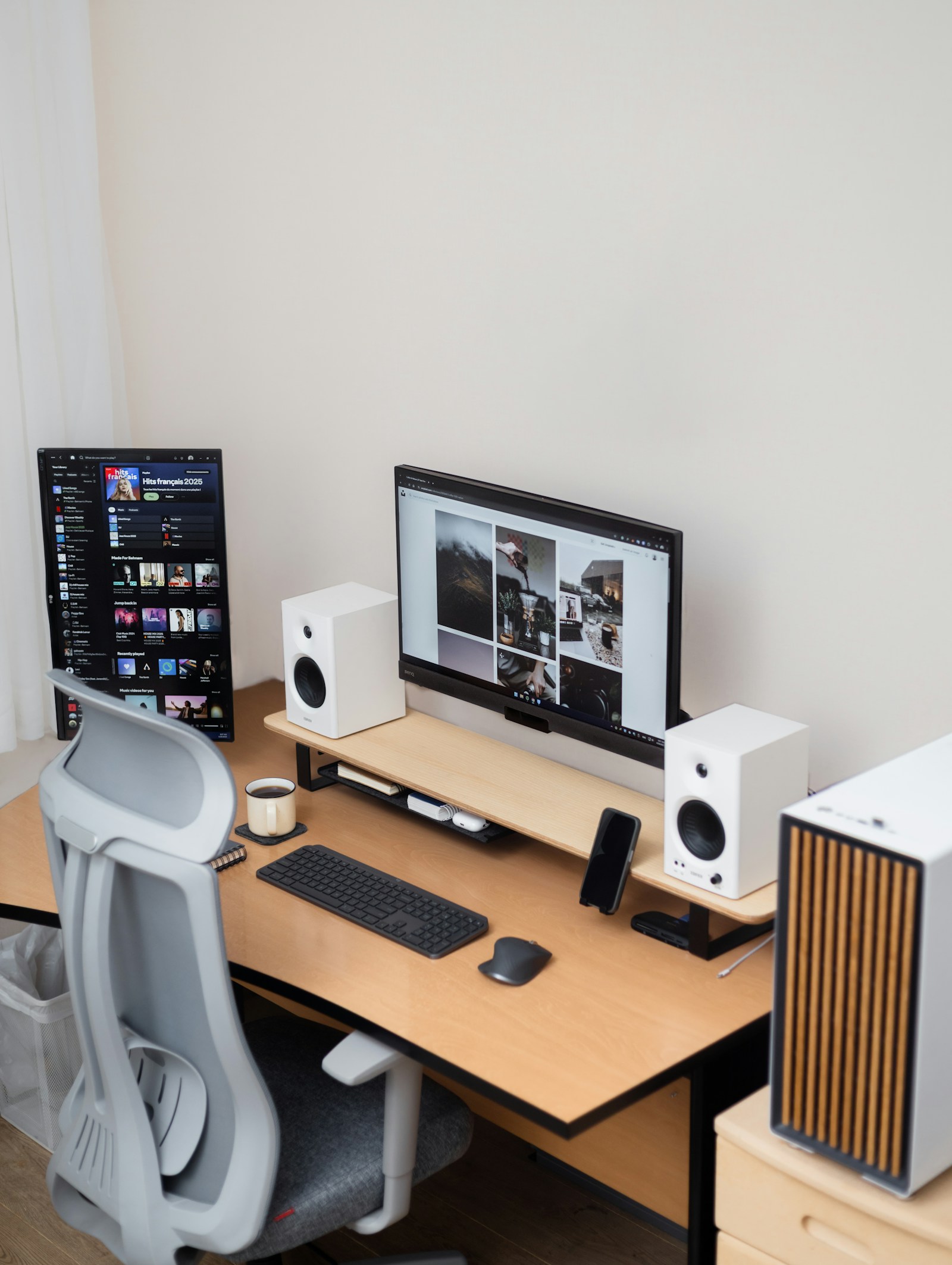
画面を2台に増やしたら仕事は速くなった。でも、キーボードの端が暗い、照明が画面へ映り込む、ライトを置く場所がない——。そんなデュアルモニター特有の「光の足りなさ」に向けて登場したのがBenQ ScreenBar Maxです。高価な新製品だからこそ、スペックではなく自分の机に必要かどうかから判断しましょう。
2026年の新製品は「広い机」と「iMac専用」に分かれた
BenQが2026年8月26日に発売したScreenBar Maxは、同社で初めてデュアルモニター環境へ本格対応したモデルです。公称の500ルクス照明範囲は約135×58cm。1本のライトで、横に広いキーボード、マウス、ノートまで照らしたい人を想定しています。左右3つの光学ゾーンを使い分けるASYM-TriZone Lightにより、中央だけが明るく端が沈む問題へアプローチします。
着席を検知して点灯する24GHzミリ波センサー、周囲に合わせる自動調光も備えます。毎回スイッチへ手を伸ばさなくてよいのは小さな違いに見えますが、朝から晩まで机を使う人には積み重なる快適さです。一方、価格は直販49,500円と上位帯。広い照射範囲を本当に使う机かどうかが重要です。
同時に登場したiScreenBarは、2021年以降の24インチiMac(M1・M3・M4)へ磁力で取り付ける専用モデルです。カメラやマイクを遮りにくく、macOSアプリから明るさや色温度を調整できます。Web会議モード、着席検知、自動調光などiMacとの一体感を優先した設計です。Apple Studio Displayや一般モニター用ではないため、「Macを使っている」だけで選ばず、対応機種を必ず確認してください。
モニターライトが必要になる3つの瞬間
夜の作業で画面輝度だけを上げると、白い画面がまぶしいのにキーボードや資料は見えにくいという逆転が起きます。部屋全体を明るくする方法もありますが、同居人が休んでいる、背景を暗く保ちたい、電球色の室内で細かい文字を読みたいときには手元灯が役立ちます。モニター上から机を狙う非対称配光なら、一般的な卓上ライトより設置面積を使いにくいのも利点です。
従来のモニターライトは中央には十分でも、デュアルモニターの左右端までは均一に届かないことがあります。左右の資料を行き来する人、テンキー付きキーボードと大型マウスパッドを並べる人、図面や紙資料を広げる人ほど照明範囲の差を感じやすくなります。逆にノートPCだけ、幅80cmほどの小さな机なら、Maxの広さを持て余す可能性があります。
暗い部屋で明るい画面を見ると、画面と壁の明暗差が大きくなります。背面光を備えるScreenBar Halo 2は、手元だけでなく壁側も照らしたい人向けです。Maxは広い前方照明、Halo 2は前後の光、Proは広範囲と自動点消灯、iScreenBarはiMacとの統合というように、最上位かどうかではなく「どの暗さを解決したいか」で比較します。
失敗しない選び方は4つの寸法から
まずメジャーで、実際に照らしたい範囲を測ります。ディスプレイの幅ではなく、キーボードの左端からマウス操作の右端、紙資料を置く位置までを対象にしてください。100cmを大きく超えるならMaxの広さが候補になり、80cm前後ならProやHalo 2でも足りる可能性があります。
ライトバーはクランプや重りで上部へ固定します。曲面モニター、背面の段差、上部の傾斜、ベゼルの薄さ、Webカメラの位置で相性が変わります。公式の対応厚みだけでなく、背面がクランプと干渉しないか、カメラを中央に残せるかまで商品図で確認しましょう。
リモコンで前後ライトを細かく変えたいならHalo 2、席に着くたび自動で点灯してほしいならMaxやProが向きます。自動機能は便利ですが、オンライン会議中に姿勢が静止したときの動作など、センサー方式と消灯条件も確認したいところです。
49,500円は衝動買いしにくい金額です。毎日8時間、数年使うデスクなら投資として考えやすい一方、週末に数時間だけなら部屋の照明改善が先かもしれません。価格差は明るさだけでなく、照射幅、背面光、リモコン、センサー、対応画面へ払うものです。使わない機能を言葉にすると、過剰なモデルを避けられます。
買う前にできる無料の照明改善
まず画面輝度を必要以上に上げていないか確認します。白いページが紙の白さより強く感じるなら少し下げ、室内灯を一段明るくします。モニターの真正面に照明が映るなら、画面の角度を数度変え、照明を左右へずらします。色温度を夕方以降に暖色へ切り替える設定も試せます。
机を壁へ密着させている場合は、数cm前へ出すだけで天井灯や間接光が回り込みやすくなることがあります。手持ちのデスクライトを少し後方へ置き、壁に反射させる方法もあります。これで満足できれば購入は不要。まだ手元が暗い、影が二重になる、机が狭いと感じたときにモニターライトを検討すれば、目的がはっきりします。
ScreenBar Max・Halo 2・Pro・iScreenBarを、照射範囲と使い方で詳しく比較する
公式情報の確認先
よくある質問
まとめ:欲しいのは「一番明るいライト」ではなく「自分の暗さを消すライト」
- 1. 測る:キーボードからマウス、資料までの照射幅を測る
- 2. 分ける:前方の広さ、背面光、iMac連携のどれが必要か決める
- 3. 確かめる:モニターの厚み・曲面・カメラとの干渉を確認する
- 4. 試す:画面輝度、室内灯、設置角度を無料で調整する
- 5. 比較する:使わない機能を削り、予算に合うモデルを選ぶ
ScreenBar Maxは、2画面と広い机を毎日使う人にとって待望の選択肢です。ただし、全員に必要なわけではありません。今夜の机で「どこが暗いか」を指で示してから選ぶと、価格ではなく納得感で決められます。
\ NEXT / 次に読む記事ScreenBar Max・Halo 2・Pro・iScreenBarを徹底比較 →